Apple Pencilの「筆圧感知」って、実際どれだけ役に立つのか気になりますよね?
イラストやノートアプリでどんな効果があるのか、本当に価格に見合う価値があるのか、迷っている方も多いはず。
この記事では、筆圧感知の仕組みや活用シーンをわかりやすく解説し、向いている人・そうでない人の違いまで整理しています。
読むだけで、Apple Pencilを買うべきかどうかの判断ができるようになりますよ。
Apple Pencilの筆圧感知は何がすごいのか?
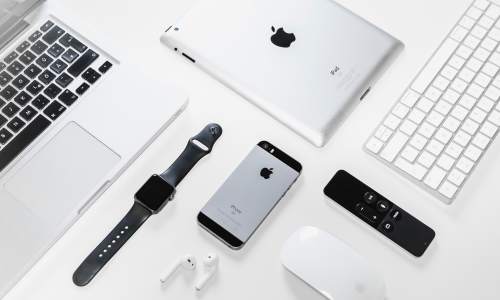
Apple Pencilの魅力の一つに「筆圧感知」がありますが、これは具体的にどれほどの価値を持つのでしょうか?
この章では、筆圧感知の技術的な仕組みと、Apple Pencilが他のスタイラスとどう違うのかを解説します。
筆圧感知の仕組みとApple Pencilの特長
筆圧感知とは、ペン先にかかる圧力をセンサーで検知し、線の太さや濃さにリアルタイムで反映する技術です。
強く描けば太く、弱く描けば細くなることで、アナログペンに近い表現が可能になります。
Apple Pencilはこの感知精度が非常に高く、計測では4,096〜8,192段階の筆圧を識別できると言われています。
さらに、1ミリ秒未満の低遅延により、ペンの動きに即応する描画が可能です。
| スタイラス | 筆圧段階 | 反応速度 |
|---|---|---|
| Apple Pencil | 約4,096〜8,192段階 | 1ms未満 |
| 一般的なスタイラス | 〜2,048段階 | 5〜20ms |
他のスタイラスとの違いとは?
Apple Pencilの筆圧感知が優れている理由の一つは、iPadOSと深く連携している点です。
iPadの描画エンジン「Metal API」が筆圧信号をスムーズに処理し、ガタつきのない線を描けるよう補完します。
また、iPad側のハードウェアとも最適化されており、サードパーティ製ペンにありがちな遅延や誤反応がありません。
Apple Pencilの筆圧感知はどんな場面で役立つ?
筆圧感知の技術がいくら優れていても、実際に役立つ場面がなければ意味がありませんよね?
この章では、具体的にどんなアプリや用途で「筆圧感知のありがたさ」を実感できるのかを紹介します。
イラスト・漫画制作での使い心地
イラストやマンガ制作では、ペン1本で「下書き」「線画」「ベタ塗り」といった作業をこなす必要があります。
この時に筆圧感知があると、手元の力加減だけで線の表情を変えられるため、ツール切り替えの手間が大幅に省けます。
特にProcreateやAdobe Frescoなどの高機能アプリでは、筆圧による線の入り抜きやブラシ濃度の調整が直感的にでき、表現の幅が広がります。
| 作業内容 | 筆圧感知のメリット |
|---|---|
| 下書き | 軽く描くことで「あとで消しやすい線」が引ける |
| 線画 | 強弱をつけてメリハリのある線を作れる |
| 塗り | ブラシの濃淡を手の力加減で自然に表現できる |
ノート・メモアプリでのリアルな書き味
筆圧感知はイラストだけでなく、日常のノート取りやアイデアスケッチにも活躍します。
GoodNotesやNotabilityでは、筆圧によって自然な文字の抑揚や、ペンの傾きによる影付けが可能。
これにより、「本物のノートに書いている感覚」をそのまま再現できます。
力を入れすぎずに書けるので、長時間の手書きメモでも疲れにくいのも大きなメリットです。
実際に筆圧感知は「なくてもいい」って本当?
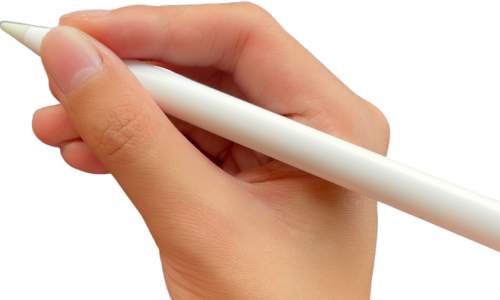
Apple Pencilの筆圧感知は多くのユーザーに称賛されていますが、一部では「なくても困らない」という意見もあります。
この章では、筆圧感知が不要なケースと、逆に必須になるシーンを比べてみましょう。
筆圧感知が不要なユーザーとは?
実は、Apple Pencilの筆圧感知がそこまで役立たない人も存在します。
例えば、単にPDFに注釈を入れる、ページに丸をつける、マーカーを引くだけといった軽い用途では、筆圧の恩恵を感じにくいかもしれません。
また、手書きの文字や図形を入力するだけなら、均一な線幅の方が読みやすく、むしろ筆圧変化が邪魔になることも。
| 用途 | 筆圧感知の必要性 |
|---|---|
| PDF注釈・チェック | 低い |
| 授業ノートの記録 | やや低い |
| スケッチ・アイデアメモ | 中程度 |
つまり、「視覚的な表現の幅を求めない人」にとっては筆圧感知はなくても成立するというわけです。
逆に筆圧がないと困る人の特徴
一方で、筆圧感知がないと作業に支障が出るユーザーも少なくありません。
たとえば、イラストレーター、漫画家、建築や製図系の職種などは、線の強弱がそのまま作品や成果物のクオリティに直結します。
「入り」「抜き」など繊細な描写が求められる場面では、筆圧がないと違和感のある仕上がりになることも。
また、カラーグレーディングや3D操作に筆圧やホバーが活用される例もあり、プロ領域では事実上の必須機能と言えます。
| 用途 | 筆圧感知の必要性 |
|---|---|
| イラスト・漫画制作 | 非常に高い |
| 3Dモデリングや建築設計 | 高い |
| 映像編集のブラシ・カラー操作 | 中〜高い |
使いこなすための設定とカスタマイズ
Apple Pencilの筆圧感知を最大限に活かすには、初期設定のままではもったいないです。
この章では、筆圧感度の調整方法やアプリごとのカスタマイズのコツを紹介します。
筆圧感度の調整方法とおすすめ設定
筆圧の感度は、iPad本体の「設定」→「Apple Pencil」からスライダーで調整できます。
この感度は、どの程度の力で線を太く・濃くするかの反応を決めるものです。
たとえば、カリグラフィーや書道のように軽いタッチを求める場合は感度を高く、逆にしっかり筆圧をかけるスケッチには感度を低めにするのがコツです。
| 用途 | おすすめ感度 |
|---|---|
| カリグラフィー | 高感度(軽いタッチ) |
| デッサン・スケッチ | 低感度(重めの筆圧) |
| ノート・文字書き | 中感度(安定重視) |
実際には、アプリ側でも筆圧カーブを独自にカスタマイズできる場合が多いので、最適な設定を探すのがポイントです。
アプリ別に最適な筆圧カーブを作るコツ
ProcreateやAffinity Designerのような高機能アプリでは、筆圧カーブを自分好みに編集可能です。
これは「強く押したときの線幅の伸び方」や「弱く描いたときの感度」を曲線でコントロールする機能です。
自分の描き方に合ったカーブを作れば、より自然な描画が可能になります。
例えば、一定の筆圧で急に太くなるカーブにすれば、塗り用のブラシとして便利です。
逆に、じわじわと太くなるカーブにすれば、繊細な線画向きになります。
| カーブの種類 | 用途 |
|---|---|
| 急に太くなるカーブ | ベタ塗り、厚塗り |
| ゆるやかに変化するカーブ | 線画、スケッチ |
| S字カーブ | 入りと抜きに個性を出したいとき |
自分の描き方とツールがぴったり一致する瞬間こそが、Apple Pencilの真価を発揮する瞬間です。
Apple Pencilの筆圧感知は本当に買う価値がある?
「Apple Pencilの筆圧感知って魅力的だけど、価格に見合うの?」
そんな疑問を持つ方に向けて、世代ごとの違いやコスト面からの検討ポイントを整理します。
第一世代と第二世代の違いと注意点
Apple Pencilは現在、主に第1世代と第2世代の2モデルが流通しています。
それぞれの違いは、使い勝手だけでなく筆圧感知の「使いこなしやすさ」にも直結します。
| モデル | 主な違い | 筆圧感知関連 |
|---|---|---|
| 第1世代 | Lightning充電・丸い形状 | 機能は同等だがカスタマイズ性は低い |
| 第2世代 | マグネット充電・ダブルタップ操作 | 操作性と反応速度が向上 |
特に第2世代は、ペンを持ち替えずにツールを切り替えられるダブルタップ機能や、ホバーによる事前プレビューなど、プロユースを意識した筆圧活用の設計が施されています。
ただし、対応機種が限定されているため、iPadのモデル確認は必須です。
価格に見合う価値はあるのか?
Apple Pencilは1万円台後半〜2万円超という価格帯で、決して安価とは言えません。
それでも、ペンタブ代わりとして使える・紙のノートを置き換えられる・出先でも本格制作ができるなど、用途次第では十分に元が取れるという声が多いです。
| ユーザータイプ | コストパフォーマンス |
|---|---|
| ライトユーザー(閲覧・メモ) | やや割高に感じるかも |
| 学習・仕事で手書きを多用する人 | 費用対効果は高い |
| クリエイター・デザイナー | ペンタブを超える利便性あり |
「スタイラスペン」としてではなく、「多機能な入力デバイス」として評価すれば、Apple Pencilの筆圧感知は充分に価値ある投資だと言えます。
まとめ:Apple Pencilの筆圧感知が活きる人・活きない人
ここまで見てきたように、Apple Pencilの筆圧感知は多くの場面で役立ちますが、すべての人に必要というわけではありません。
この章では、どんな人にとって「買い」なのかを整理します。
こんな人にはおすすめ
- イラストやデザインをiPadで本格的に行いたい人
- 手書きメモを紙のように自然に取りたい人
- ブラシの微調整や描画表現にこだわる人
これらに当てはまるなら、筆圧感知のあるApple Pencilは「必須級のツール」です。
こんな人は慎重に検討を
- PDFにマークする程度の使い方しかしない人
- 文字を書くときに均一な線の方が好きな人
- 価格に対して筆圧機能の活用機会が少ない人
このような使い方なら、筆圧感知なしのスタイラスでも事足りるかもしれません。
最終的には、自分がApple Pencilを使って「どんなことをしたいのか」を明確にしてから選ぶのが後悔しないコツです。
筆圧感知は、「使いこなす人には無限の可能性を与えるが、使わない人にはただの付加機能」でもあるのです。