通話に出られなかったとき、あとで留守電を聞くのってちょっと面倒ですよね。
そんなときに便利なのが「文字起こし機能」。録音されたメッセージを自動でテキストにしてくれるので、音を出せない場所でもサッと内容を確認できます。
この記事では、Androidスマホで留守電文字起こしを使う方法を、初心者にもわかりやすく解説。
設定の仕方からおすすめアプリ、料金や注意点まで、知っておくべきポイントを一気に紹介します。
さらに、文字起こしをもっと便利に使う活用アイデアや、うまく動かないときの対処法もバッチリカバー。
この記事を読めば、あなたのスマホが「聞かなくても読める留守電」に早変わりします。
忙しい毎日をちょっとラクにするテクニック、さっそくチェックしてみましょう。
Androidスマホでも使える「留守電文字起こし機能」とは?
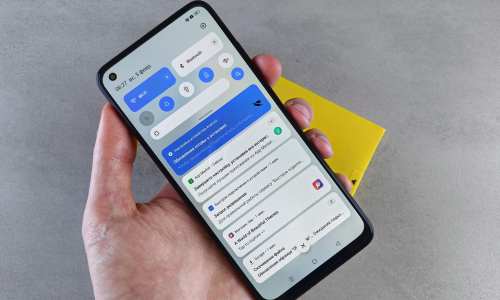
この章では、Androidユーザーにとっての「留守電文字起こし」機能の基本的な仕組みや、どんな場面で役立つのかを紹介します。
また、iPhoneとの違いについても比較していきます。
そもそも留守電文字起こしって何ができるの?
「留守電文字起こし」とは、録音された伝言メッセージを自動的にテキスト化する機能のことです。
つまり、誰かが残した留守電の音声を、あとから聞かずとも目で内容を確認できるようになります。
たとえば、こんなときに便利です。
| 状況 | 文字起こしのメリット |
|---|---|
| 会議中や電車内 | 音を出せない状況でも内容をチェックできる |
| メモを取りたいとき | 要点をすぐに記録として残せる |
| 忙しいとき | すぐに読むだけで用件がわかる |
どんな場面で役立つ?活用シーンをチェック
留守電文字起こしは、仕事にもプライベートにも大活躍です。
たとえば、営業職なら取引先の要件をすぐ把握でき、学生ならバイト先からの連絡を見逃さずにすみます。
「音を聞かなくてもわかる」というのは、思っている以上に時短になりますよ。
AndroidとiPhoneの違いはここ
iPhone(iOS 17以降)では「ライブ留守番電話」という機能があり、リアルタイムで文字起こしが表示されるのが特徴です。
一方で、Androidでは録音後に文字起こしされるケースが一般的です。
| 機能 | iPhone | Android |
|---|---|---|
| リアルタイム表示 | あり(iOS 17〜) | なし(録音後に文字起こし) |
| アプリの選択肢 | 限られる | 多様(サードパーティ含む) |
リアルタイム性を重視するならiPhone、柔軟な選択肢を求めるならAndroidが◎です。
留守電文字起こしを使う前に知っておきたい基本情報
この章では、「自分のスマホでも使える?」「料金はかかるの?」といった事前に知っておきたいポイントをわかりやすく整理します。
安心して使い始めるために、最低限の基礎知識をおさえておきましょう。
使えるキャリア・スマホの条件
まず確認したいのが、自分の契約しているキャリアが対応しているかどうかです。
以下の表に、主要キャリアの対応状況をまとめました。
| キャリア | 文字起こし対応 | 備考 |
|---|---|---|
| ドコモ | ◯ | 「ボイスメッセージサービス」で対応 |
| au | ◯ | 「お留守番サービスEX」で対応 |
| ソフトバンク | ◯ | 「留守番電話プラス」で対応 |
| 格安SIM(MVNO) | △〜× | 一部非対応。アプリで代替が必要 |
また、スマホ自体も対応機種である必要があります。
最新のAndroid端末であれば、ほとんどの場合問題ありませんが、古い機種では一部機能が使えないことも。
月額料金は?無料で使える?
文字起こし機能は、多くの場合「有料オプション」です。
目安として、月額料金は以下の通りです。
| キャリア | 料金(月額) | 備考 |
|---|---|---|
| ドコモ | 330円 | 「電話きほんパック」に含まれる |
| au | 330円 | 「お留守番サービスEX」 |
| ソフトバンク | 220円〜 | プランによって異なる |
無料で使いたい人は、アプリを活用するのがおすすめです。
注意点とプライバシー面の配慮
録音された内容や文字起こしデータには、個人情報が含まれることが多いです。
そのため、他人と共有するときは相手の同意を取るなどのプライバシー配慮が必須です。
また、クラウド保存を使う場合は、パスワードや2段階認証などセキュリティ設定も忘れずに行いましょう。
Androidで留守電文字起こしを設定する方法【初心者向け】
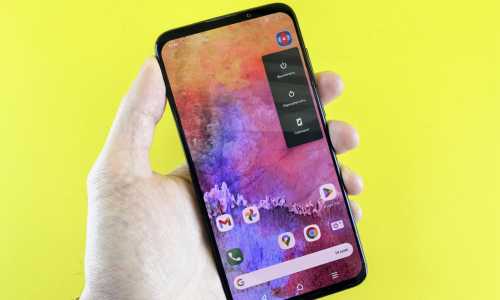
この章では、Androidスマホで文字起こし機能を使うための具体的な設定方法を紹介します。
キャリア公式の方法から、Google系サービス、サードパーティアプリの使い方まで、幅広くカバーします。
Android標準の設定手順(キャリア別)
まずは、キャリア公式サービスで文字起こしを有効にする方法から見ていきましょう。
機種やOSによって画面は多少異なりますが、基本の流れは以下の通りです。
| キャリア | 設定手順の一例 |
|---|---|
| ドコモ | 「電話アプリ」→「設定」→「通話」→「伝言メモ」→ON |
| au | 「設定」→「通話設定」→「お留守番サービスEX」→文字起こし設定 |
| ソフトバンク | 「My SoftBank」→「留守番電話プラス」→設定画面 |
留守電の録音機能をONにするだけでは文字起こしは有効になりません。必ず文字起こし設定の有無を確認しましょう。
Googleアプリを使った方法
一部のAndroid端末では、Googleの「音声文字変換」アプリを活用することで文字起こしが可能です。
この方法は、特定のキャリアに依存せず、比較的柔軟に使えます。
| アプリ名 | 機能概要 |
|---|---|
| 音声文字変換(Google) | 音声をリアルタイムでテキスト化。通話内容ではなく、周囲の音声向け。 |
正式な留守電連携機能はないものの、「スピーカー再生+文字変換」で使える場合もあります。
サードパーティ製アプリを使う場合
格安SIMユーザーや、より高機能な文字起こしを求める人は、外部アプリの導入が有効です。
次章で紹介する「Google Voice」や「YouMail」などを利用することで、柔軟かつ無料で文字起こし機能を使うことが可能になります。
ただし、英語圏向けの設計が多いため、日本語対応の可否を事前に確認しておきましょう。
おすすめの文字起こしアプリ3選【Android対応】
この章では、Androidでも使いやすく、文字起こし精度が高いと評判のアプリを3つ紹介します。
それぞれの特徴やおすすめポイントもあわせて解説します。
Google Voice(日本語対応は限定的)
Googleが提供する「Google Voice」は、アメリカなど海外で主に使われている無料の通話&留守電アプリです。
留守電メッセージを自動で文字起こしし、Gmailのようにテキストで通知してくれます。
| ポイント | 内容 |
|---|---|
| 精度 | 高いが日本語はやや弱い |
| コスト | 無料 |
| 導入の手軽さ | やや上級者向け |
英語圏在住・海外通話が多い人向けですが、上手く設定すれば国内利用も一応可能です。
YouMail(機能重視派におすすめ)
YouMailは、アメリカ発の高機能ボイスメールアプリで、文字起こしの精度・検索性・UIの使いやすさが評判です。
迷惑電話のブロックや、自動返信なども設定可能。
| 特徴 | 詳細 |
|---|---|
| 日本語対応 | 限定的(英語中心) |
| 同期 | 複数端末でOK |
| 料金 | 無料プランあり、有料で機能強化 |
多機能さを重視したい人にとって魅力的な選択肢です。
国内キャリア公式アプリの活用方法
最も安心して使えるのは、やはりドコモ・au・ソフトバンクが提供する公式アプリです。
| キャリア | 対応アプリ | 特徴 |
|---|---|---|
| ドコモ | ドコモ電話帳 | 留守電・伝言メモ管理が可能 |
| au | 電話アプリ内 | 留守電サービスに連動 |
| ソフトバンク | My SoftBank | 録音メッセージと文字起こし確認が可能 |
文字起こしを使いたいなら、まず公式アプリをチェックするのが確実です。
文字起こしをもっと便利に!5つの活用アイデア
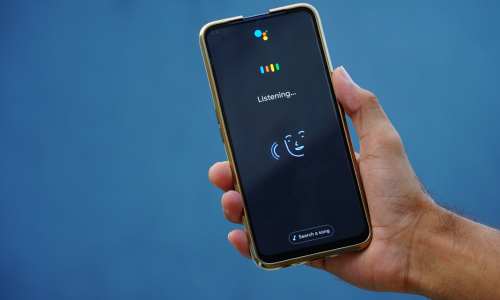
ここでは、Androidの文字起こし機能をさらに便利に使いこなすための具体的なアイデアを紹介します。
ちょっとした工夫で、日常や仕事の中での活用度がぐっと広がりますよ。
通知で即内容をチェック
文字起こしされた内容は、多くのアプリで通知バーにリアルタイム表示されます。
音を出せない場所でも、通知を見ればすぐに要件がわかります。
着信のたびにアプリを開かなくていいのは、大きな時短になります。
ビジネスメモや記録として活用
商談や取引先とのやり取りのメモ代わりに使うのもおすすめ。
録音→文字起こし→内容保存、という流れで、やりとりの証拠・記録としても有効です。
| 活用例 | メリット |
|---|---|
| 納品スケジュールの確認 | 後で見返せるから聞き逃しなし |
| 指示内容の記録 | 部下や同僚への共有に便利 |
共有・転送でチーム連携にも
文字起こしされたテキストは、LINEやSlack、メールでの共有も簡単です。
グループ全体に情報を素早く伝えることができ、誤解や伝達ミスの防止にもつながります。
検索機能で過去の伝言もすぐ見つかる
テキストになっていると、キーワード検索で目的のメッセージをすぐに探せます。
「会議」「山田さん」「納期」などで検索すれば、過去の記録もすぐにヒット。
音声ファイルを1つ1つ聞く手間が省けるのがうれしいですね。
音声とテキストのリンク再生も便利
アプリによっては、再生ボタンを押すと該当部分の文字がハイライト表示される機能もあります。
聞き取りづらい箇所や、正確な文言を確認したいときにも役立ちます。
音声×文字でダブルチェックができるのは、仕事でも安心ですね。
文字起こしがうまく動作しないときの対処法
せっかく設定しても、「あれ?表示されない…」というトラブルはつきもの。
この章では、よくある不具合の対処法や、サポートの活用法をまとめました。
まずはここを確認!よくある原因とチェック項目
文字起こしが表示されない場合、まず以下をチェックしてみましょう。
| 項目 | 確認内容 |
|---|---|
| 通知設定 | アプリ通知がOFFになっていないか |
| アクセス権限 | マイク・通話・通知などが許可されているか |
| アプリの状態 | 最新版に更新されているか |
| 電波状況 | ネット接続が不安定でないか |
意外と通知オフやバックグラウンド制限が原因なことも多いです。
アプリ・端末の再設定で改善する方法
簡単にできる対処法も試してみましょう。
- 端末を再起動する
- アプリのキャッシュを削除する
- アプリを一度アンインストールして再インストールする
- アプリの権限を再設定する
一度オフにして再設定するだけで直るケースもあります。
キャリアやアプリサポートへの問い合わせ手順
どうしても改善しない場合は、公式のサポートを活用しましょう。
| 問い合わせ先 | 対応内容 |
|---|---|
| ドコモ | My docomo→チャット/電話 |
| au | サポートアプリまたはWebフォーム |
| ソフトバンク | My SoftBank→サポートページ |
| アプリ開発元 | Google Playストア→「開発元に連絡」 |
諦める前に一度、公式に問い合わせてみるのがトラブル解決の近道です。
まとめ|Androidの留守電文字起こしで、もっと便利な毎日へ
本記事では、Androidスマートフォンで利用できる「留守電文字起こし」機能について、基本から応用までを幅広く解説しました。
忙しくて通話に出られないときでも、テキストでメッセージ内容がすぐに把握できるのは、日常でも仕事でも大きなメリットです。
ここでもう一度、ポイントを振り返ってみましょう。
| 要点 | チェックポイント |
|---|---|
| 文字起こしの概要 | 録音されたメッセージを自動でテキスト化 |
| 利用条件 | キャリア対応・設定確認が必要 |
| 活用方法 | 通知確認・記録・共有・検索が便利 |
| トラブル対処 | 再起動・権限確認・サポート活用 |
あなたに合った設定とアプリを選べば、留守電の使い方がぐっと快適になります。
まだ使っていないという方は、ぜひこの機会に設定を確認してみてください。
「文字で読む留守電」は、これからのスマホ活用に欠かせない存在になっていくはずです。