Google Pixelが突然フリーズして、画面がまったく動かなくなると焦りますよね。
そんなときに役立つのが「google pixel 強制再起動」です。
本記事では、全シリーズ共通の基本手順から、Pixel 6以降の機種別操作、セーフモードやリカバリーモードの使い方まで、段階的にわかりやすく解説します。
今すぐ復旧させたい方も、万が一に備えて正しい方法を知っておきたい方も、この記事を読めば安全に対処できるようになります。
google pixel 強制再起動とは?今すぐ試せる基本手順
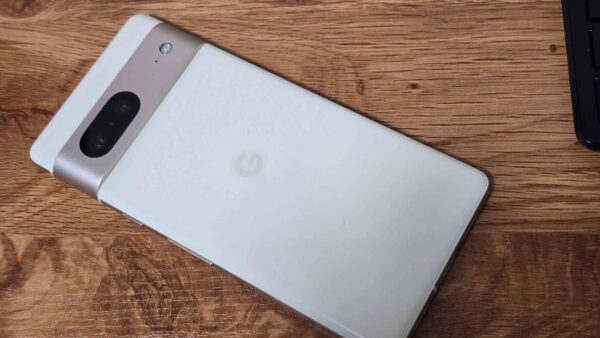
google pixel 強制再起動とは、画面がフリーズして操作を受け付けないときに、物理ボタン操作で端末を強制的に再起動させる方法です。
まずは基本の仕組みと、全シリーズ共通で使える最短手順から確認していきましょう。
強制再起動と通常再起動の違いとは?
通常再起動は、電源メニューから「再起動」を選んで安全にシステムを終了させる方法です。
一方で強制再起動は、タッチ操作ができない状態でも物理ボタンだけで再起動させる緊急手段です。
パソコンでいう「電源長押しリセット」に近いイメージです。
| 項目 | 通常再起動 | 強制再起動 |
|---|---|---|
| 操作方法 | 画面の電源メニューから選択 | 電源ボタン長押し |
| 使用場面 | 通常時 | 完全フリーズ時 |
| 安全性 | 最も安全 | 緊急時向け |
操作できるなら通常再起動、動かないなら強制再起動と覚えておけば迷いません。
全シリーズ共通の強制再起動手順(最短ルート)
Google Pixelシリーズは基本的に操作方法が共通しています。
フリーズ時は次の手順を試してください。
- 電源ボタンを約10〜15秒長押しする
- 画面が暗くなりGoogleロゴが表示されたら指を離す
- 自動的に再起動が始まる
ロゴが表示されるまでは押し続けることがポイントです。
途中で離すと再起動しないことがあります。
システムアップデート中は絶対に強制再起動しないでください。
| 状態 | 対応 |
|---|---|
| 画面が固まっている | 電源ボタン長押し |
| タッチ反応なし | 同上 |
| ロゴ表示 | 指を離す |
ロゴが出ない・反応しない場合の対処法
長押ししても反応がない場合は、バッテリー切れの可能性があります。
まずは30分以上充電してから再度試してみましょう。
バッテリー残量が5%以下だと再起動に失敗することがあります。
| 症状 | 考えられる原因 | 対処法 |
|---|---|---|
| 全く反応しない | バッテリー切れ | 30分以上充電 |
| 一瞬振動する | 電力不足 | 充電後に再試行 |
| 何度もフリーズ | アプリ不具合 | セーフモード確認 |
まずは電源ボタン長押し、それでもダメなら充電確認が基本ルートです。
機種別に違う?Pixelシリーズごとの強制再起動方法
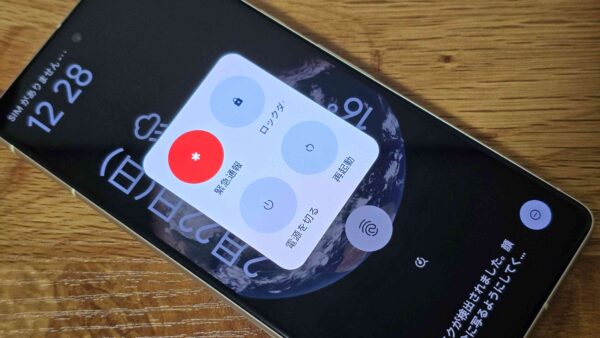
google pixel 強制再起動は基本操作は共通ですが、シリーズによって細かい挙動が異なります。
特に電源ボタンの設定やAndroidのバージョンによって操作感が変わるため、機種別に整理しておきましょう。
Pixel 6 / 6a / 6 Proの注意点(電源ボタン設定)
Pixel 6シリーズは電源ボタンがGoogleアシスタント起動に割り当てられている場合があります。
その場合は電源ボタンと音量上ボタンを同時に約3秒押すと電源メニューが表示されます。
完全に反応しない場合は電源ボタンを15秒ほど長押ししてください。
| 状況 | 操作方法 |
|---|---|
| 通常操作可能 | 電源+音量上でメニュー表示 |
| 完全フリーズ | 電源ボタン15秒長押し |
Pixel 6系はアシスタント設定の影響を受ける点が最大の特徴です。
Pixel 7 / 8 / 9 / 10シリーズ(Android14以降)の操作方法
Pixel 7以降は操作体系がより統一されています。
通常は電源ボタンと音量上ボタンで電源メニューが表示されます。
完全フリーズ時は電源ボタンのみを10〜15秒長押しします。
| 操作目的 | ボタン操作 |
|---|---|
| 電源メニュー表示 | 電源+音量上 |
| 強制再起動 | 電源のみ長押し |
Android14以降でも強制再起動の基本は変わりません。
Pixel Fold / Pixel Tabletの場合の手順
折りたたみモデルやタブレットも操作はほぼ同じです。
電源ボタンを約15秒長押ししてください。
振動やGoogleロゴが表示されたら指を離します。
| 機種 | 強制再起動方法 |
|---|---|
| Pixel Fold | 電源15秒長押し |
| Pixel Tablet | 電源15秒長押し |
ロゴが出る前に離さないことが失敗しないコツです。
シリーズが違っても基本は「電源長押し」で覚えておけば問題ありません。
フリーズが続くときは?セーフモードで原因を切り分ける方法
google pixel 強制再起動をしても、何度もフリーズする場合があります。
そのときに役立つのがセーフモードです。
ここでは、セーフモードの仕組みと正しい使い方をわかりやすく解説します。
セーフモードとは?どんなときに使う?
セーフモードとは、購入時に近い最小構成で起動する診断用モードです。
インストールしたアプリを一時的に無効化し、端末本体に問題があるのかを確認できます。
いわば「余計な荷物を全部下ろして走る状態」です。
| 比較項目 | 通常モード | セーフモード |
|---|---|---|
| アプリ | すべて起動 | 初期アプリのみ |
| 目的 | 通常利用 | 不具合の原因特定 |
| データ | 保持 | 保持 |
セーフモードで不具合が出なければ、原因は後から入れたアプリの可能性が高いです。
通常操作できる場合のセーフモード起動手順
画面操作ができる場合は、以下の手順で簡単に入れます。
- 電源ボタン+音量上ボタンで電源メニューを表示する
- 「再起動」を長押しする
- 「セーフモードで再起動しますか?」と表示されたらOKを選ぶ
起動後、画面左下に「セーフモード」と表示されれば成功です。
表示が出ない場合は通常起動のままなので再度試してください。
| ステップ | 内容 |
|---|---|
| 1 | 電源メニュー表示 |
| 2 | 再起動を長押し |
| 3 | 確認画面でOK |
完全フリーズ後のセーフモード起動方法
完全に固まっている場合は、まず強制再起動を行います。
その後、起動中に音量下ボタンを押し続けます。
ロゴ表示後も押し続けるのがポイントです。
| 手順 | 操作内容 |
|---|---|
| 1 | 強制再起動 |
| 2 | 起動中に音量下を長押し |
| 3 | セーフモード表示確認 |
フリーズ直後でもセーフモードに入れれば、原因切り分けが可能です。
セーフモードで確認すべきポイントと解除方法
セーフモード中は、不具合が出るかどうかを必ず確認してください。
問題が出ない場合は、最近インストールしたアプリを削除します。
ウィジェットやテーマも影響することがあります。
| 確認ポイント | 対応策 |
|---|---|
| 最近入れたアプリ | アンインストール |
| 重い動作 | キャッシュ確認 |
| 異常なし | 通常再起動 |
終了方法は通常通り再起動するだけです。
セーフモードはデータを消さずに安全確認できる優秀な診断機能です。
起動しないときの最終手段|リカバリーモードの入り方
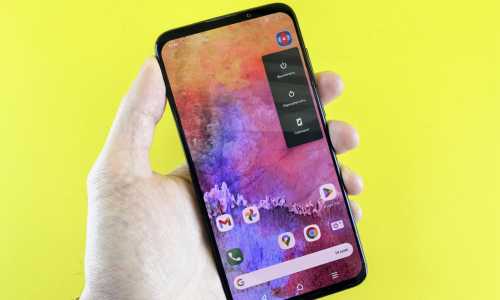
google pixel 強制再起動でも改善しない場合は、リカバリーモードを検討します。
これはシステムレベルで修復を行うための特別な画面です。
慎重に操作すれば安全にキャッシュ削除などが可能です。
リカバリーモードとは?できること一覧
リカバリーモードはAndroidの復旧用メニューです。
パソコンでいうメンテナンスモードのようなものです。
| メニュー名 | 内容 | データ影響 |
|---|---|---|
| Reboot system now | 再起動 | なし |
| Wipe cache partition | キャッシュ削除 | なし |
| Factory reset | 初期化 | 全削除 |
Factory resetは全データ消去なので慎重に選択してください。
まず試すべきはWipe cache partitionです。
Recovery Modeへの入り方(Fastboot画面からの操作)
まず電源を完全に切ります。
次に電源ボタンと音量下ボタンを同時に長押しします。
Fastboot Mode画面が表示されます。
音量ボタンでRecovery Modeを選択し、電源ボタンで決定します。
No commandと表示されたら、電源ボタンと音量上ボタンを同時に短く押します。
Android Recovery画面が表示されれば成功です。
| 手順 | 操作内容 |
|---|---|
| 1 | 電源オフ |
| 2 | 電源+音量下長押し |
| 3 | Recovery Mode選択 |
操作は慎重に進めれば安全に実行できます。
Wipe cache partitionとFactory resetの違いと注意点
Wipe cache partitionは一時データのみを削除します。
写真やアプリデータは消えません。
アップデート後に不具合が出た場合に効果的です。
| 項目 | Wipe cache | Factory reset |
|---|---|---|
| データ消去 | なし | すべて削除 |
| 用途 | 軽度不具合 | 重大不具合 |
| 推奨度 | 高 | 最終手段 |
初期化はバックアップを取ってから実行してください。
リカバリーモードは最終手段ですが、正しく使えば復旧率は高いです。
google pixel 強制再起動の注意点と安全に行うコツ
google pixel 強制再起動はとても便利な対処法です。
しかし、やり方を間違えるとデータ破損や不具合悪化につながる可能性もあります。
ここでは安全に行うための重要ポイントを整理します。
絶対にやってはいけないタイミング
まず最も重要なのは、実行してはいけないタイミングを知ることです。
特にシステムアップデート中は要注意です。
アップデート中は内部でAndroid OS(スマートフォンの基本ソフト)が書き換えられています。
| 状況 | 強制再起動 | 理由 |
|---|---|---|
| 通常フリーズ | 可 | 一時的不具合の可能性 |
| アップデート中 | 不可 | システム破損リスク |
| アプリ更新中 | 基本不可 | データ破損の恐れ |
アップデート画面が表示されているときは絶対に電源を切らないでください。
「今システムが動いているかどうか」を確認してから実行するのが鉄則です。
バッテリー残量と充電の確認ポイント
バッテリーが極端に少ない状態では、再起動に失敗することがあります。
特に5%以下の場合は注意が必要です。
電力不足のまま再起動すると、途中で電源が落ちることがあります。
| バッテリー残量 | 推奨対応 |
|---|---|
| 0〜5% | 30分以上充電してから実行 |
| 5〜20% | できれば充電してから |
| 20%以上 | 実行可能 |
充電しながら強制再起動しても問題はありません。
安全に行うなら20%以上の残量を目安にしましょう。
修理が必要なケースの見分け方
何度もフリーズする場合は、ソフトウェアではなくハードウェアの問題の可能性があります。
例えば、電源ボタンが物理的に反応しない場合は故障が疑われます。
画面が真っ暗のまま振動もしない場合も要注意です。
| 症状 | 考えられる原因 | 対応 |
|---|---|---|
| 電源ボタン反応なし | ボタン故障 | 修理相談 |
| 画面表示なし | 基板不良 | 点検推奨 |
| 頻繁な再起動 | OS破損 | 初期化検討 |
物理ボタンが効かない場合は自己解決が難しいため、修理を検討する段階です。
まとめ|google pixel 強制再起動で直らない場合の選択肢
ここまでgoogle pixel 強制再起動の方法を解説してきました。
最後に、状況別の最適ルートを整理します。
| 状況 | 最適な対応 |
|---|---|
| 一時的フリーズ | 電源長押し |
| 繰り返す不具合 | セーフモード確認 |
| 起動不可 | リカバリーモード |
| 改善しない | 修理相談 |
まずは落ち着いて電源ボタンを長押しします。
改善しない場合はセーフモードで原因を切り分けます。
それでもだめならリカバリーモードを試します。
それでも改善しない場合は、部品故障の可能性が高いです。
段階的に対応すれば、多くのフリーズは自分で解決できます。
焦らず、順番に試していきましょう。