
「Google Discoverでニュースが出てこない…」そんな経験はありませんか?
実はこれ、スマホやアプリのちょっとした設定ミスや履歴データの影響で、誰にでも起こりうる現象なんです。
この記事では、「Discoverが出ない」ときに考えられる原因を7つに分類し、初心者でも簡単に確認・対処できるよう順番に解説しています。
ログイン状態のチェックから、履歴・通信・アプリ不具合まで、上から順に見直すだけでほとんどのケースは解決可能。
しかも、画像付きニュースが出ない理由には、意外な「VPN」や「カスタマイズ設定」が絡んでいることも…。
この記事を読めば、Discoverが表示されない原因をスッキリ整理し、最短で復活させることができます。
「どこから見直せばいいか分からない」と悩んでいた方は、今すぐチェックリストの確認から始めてみてください。
Google Discoverでニュースが出てこないとき、まず確認すべきこと

「Google Discoverにニュースが出てこない…」そんなとき、まずは焦らず、基本の確認から始めましょう。
この章では、Discoverの仕組みと、表示されなくなる代表的な原因をざっくり整理しておきます。
そもそもDiscoverとは?仕組みと表示条件を解説
Google Discoverは、検索しなくてもあなたの興味に合ったニュースやコンテンツを表示してくれる機能です。
検索履歴、閲覧履歴、YouTubeの視聴傾向などをもとに、Googleが自動でカード形式の記事をおすすめしてくれます。
つまり、「あなたが最近何に興味があるか?」をGoogleが学習して提案する仕組みなんですね。
そのため、履歴が少なかったり、設定に不備があると表示されなくなることがあります。
表示されないときの初期チェックリスト5項目
Discoverが出てこないとき、まず次の5つを確認しましょう。
| 確認項目 | ポイント |
|---|---|
| ① Googleアカウント | ログインしていないとDiscoverは表示されません。 |
| ② Discover設定 | オンにしていても、内部でオフ扱いになることがあります。 |
| ③ 通信環境 | 省データモードやVPNが干渉するケースがあります。 |
| ④ 履歴データ | 履歴が少ないと、Googleがおすすめを生成できません。 |
| ⑤ アプリの不具合 | キャッシュの破損やアップデート不足が原因になります。 |
このチェックリストをもとに、上から順に見直していけば、ほとんどの問題は解決できます。
一番多いのは「設定ミス」と「ログイン不備」
ユーザーの相談で特に多いのが、「Discoverはオンにしてあると思ってたけど、実はオフだった」といった設定ミス。
また、「アカウントはログインしているつもりだったけど、別アカウントに切り替わっていた」なんてこともよくあります。
表示されない=故障、とは限りません。ほとんどはちょっとしたミスが原因なので、まずは冷静に確認してみましょう。
原因① Googleアカウントの問題を見直す
Google Discoverがニュースを表示しない原因で、一番多いのが「アカウント周りの設定ミス」です。
この章では、ログイン状態の確認方法と、再ログイン・切り替えの具体的な手順を解説します。
ログイン状態の確認方法と再ログインの手順
Google Discoverは、ログインしていないとそもそも機能しません。
なぜなら、検索履歴や視聴履歴などを使って「おすすめ」を作るため、個人のアカウント情報が必要だからです。
確認方法は以下の通りです。
| 操作手順 | 内容 |
|---|---|
| ① Googleアプリ右上のアイコンをタップ | プロフィール画像が出ていればログイン中です。 |
| ② 「このデバイスのアカウントを管理」 | ログイン中のアカウントを切り替えたり確認できます。 |
| ③ 必要に応じて再ログイン | メインで使っているアカウントで再ログインしましょう。 |
ログアウト状態だと、Discoverは完全に非表示になります。
また、複数アカウントを使っている場合、サブアカウントには履歴が少なくカードが出ないこともあるので注意です。
複数アカウント使用時の注意点と対処法
Googleアカウントを複数使い分けている人は、Discoverが「履歴が少ない方のアカウント」を参照してしまっている場合があります。
その結果、表示されるカードが極端に少なくなったり、まったく出なくなったりするわけです。
対処法はシンプルです。
Discoverを表示させたい端末では、常にメインのアカウントでログインしておく。
アカウントの切り替えだけで改善するケースも多いため、まずはこの点を確認しましょう。
ログイン状態の確認と修正が、Discover復活の第一歩です。
原因② Discoverや表示の設定がオフになっている

ログインが問題なければ、次に確認すべきは「Discoverの設定自体がオフになっていないか?」です。
この章では、GoogleアプリとChromeブラウザの設定手順、そして「オフ→オン」で改善するケースについて詳しく解説します。
Googleアプリでの設定確認とオンにする方法
Google Discoverは、アプリの設定でオフにしていると当然表示されません。
「オンにしていたつもりでも、実は無効になっていた」というのは非常によくあるミスです。
確認と設定変更の手順は以下の通りです。
| 操作手順(Googleアプリ) | 内容 |
|---|---|
| ① Googleアプリを開く | スマホに標準でインストールされています。 |
| ② 右上のプロフィールアイコンをタップ | 設定メニューを開きます。 |
| ③ 「設定」→「Discover」または「全般」→「Discover」 | スイッチがオンになっているか確認。 |
| ④ 表示対象(言語・地域)をチェック | 日本で利用しているなら「日本語・日本」に設定しましょう。 |
Chromeブラウザを使っている場合も、「新しいタブページ」の設定にDiscoverが表示されるかどうかが関係します。
| 操作手順(Chromeブラウザ) | 内容 |
|---|---|
| ① Chromeを開き、右上の「︙」をタップ | メニューを表示 |
| ② 「設定」→「Discover」または「新しいタブページ」 | フィード表示をオンにする |
ブラウザとアプリの両方でDiscoverをオンにしておくことで、表示の安定性が高まります。
「オフ→オン」切り替えで改善する理由とは?
Discoverの設定が一見「オン」になっていても、アプリ内部ではエラー状態になっていることがあります。
そんなときは、一度「オフ」にしてから数秒待って再び「オン」にすることで、設定がリセットされて表示が復活することがあります。
| ステップ | 目的 |
|---|---|
| ① Discoverを「オフ」にする | 内部の状態をリセット |
| ② 数秒後に「オン」に戻す | 再同期・再読み込みがかかる |
| ③ アプリを再起動 | 表示が反映されやすくなる |
特に、設定変更後にアプリを再起動することで、効果が出やすくなります。
「設定を一度オフ→再オンにする」という一手間が、驚くほど効くことも多いので、ぜひ試してみてください。
原因③ 通信環境・省データモードが原因のケース
Discoverは画像や動画を含むニュースカードを表示するため、通信環境の影響を非常に受けやすいです。
この章では、省データ設定やVPNなどが原因で表示されない場合のチェックポイントを紹介します。
データセーバーやVPNの干渉をチェック
スマホの「データセーバー」や「低速モード」、VPN、広告ブロックアプリは、Discoverの正常動作に悪影響を与えることがあります。
特に、通信量を抑える設定は、画像の読み込みやカードの取得に制限をかけてしまうんですね。
| 要因 | 影響 | 対策 |
|---|---|---|
| 省データモード(Android/iPhone) | 画像やカードが読み込まれない | 設定から一時的にオフにする |
| VPN利用(特に海外サーバー) | 地域制限で表示対象外に | VPNを切って再読み込み |
| 広告ブロック系アプリ | Googleの通信が遮断される | 一時的に無効化して確認 |
VPNやブロックアプリを入れている方は、一度「全部オフにしてWi-Fi接続で試す」ことをおすすめします。
通信制限モードとDiscoverの相性について
通信会社が提供する「低速モード」や「データ上限到達による制限」がかかっていると、Discoverのカード表示が遅れたり、まったく出なくなったりします。
これは、Discoverが裏でデータを定期的に取得しているためです。
Wi-Fiに接続しても改善しない場合は、スマホのモバイル設定で以下をチェックしてみてください。
- 省データモードの有無(Android:設定 → ネットワーク → データセーバー)
- iPhoneの「低データモード」がオンになっていないか
- モバイル通信制限アプリを使っていないか
通信環境のちょっとした制限が、Discoverの表示を邪魔していることはとても多いです。
設定と接続環境を見直せば、意外と簡単に復活するケースもあります。
原因④ 履歴やアクティビティデータが足りない場合
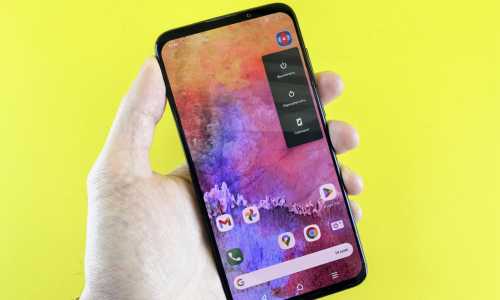
Google Discoverは、あなたの検索履歴や閲覧履歴をもとに「興味がありそうな記事」を自動で選んで表示します。
つまり、履歴が極端に少なかったり、全て削除してしまっていると、表示する内容がなくなり、カードが出てこなくなることがあるんです。
履歴を削除しすぎるとDiscoverが機能しない理由
「履歴が多いとGoogleに監視されている気がして不安…」と履歴をこまめに削除する人も多いですが、Discoverにとって履歴は“材料”のようなもの。
材料がなければ、料理(=ニュースカード)を作れないのと同じです。
| 行動 | Discoverへの影響 |
|---|---|
| 検索履歴をすべて削除 | おすすめアルゴリズムが初期状態にリセット |
| 常にシークレットモードで利用 | 履歴が残らず、学習ができない |
| 「ウェブとアプリのアクティビティ」をオフ | Googleがあなたの関心を把握できない |
履歴を消しすぎると、Discoverが「あなたに何を出せばいいのか分からない」状態になります。
プライバシーを守りつつ、ある程度の履歴は残しておくのが理想です。
通常モードでの検索を続けて回復を待つ方法
もし履歴を削除しすぎてしまった場合は、Discoverが再び学習できるよう「通常モードでの検索・閲覧」をしばらく続けましょう。
特に、自分が興味を持っているジャンルの記事やキーワードを意識的に探すのがポイントです。
| 行動例 | 期待できる効果 |
|---|---|
| スポーツニュースを複数読む | スポーツ関連のカードが表示されやすくなる |
| 好きな芸能人の情報を検索 | エンタメ関連のフィードが充実してくる |
| IT・テクノロジー系のニュースを閲覧 | トレンドに合った記事が提案されやすくなる |
このように、自分で「Discoverに学習させる」つもりで行動することで、数日でフィードが復活することもあります。
急にカードが消えた場合も、履歴と行動データを少し戻すだけで自然に再表示されることが多いです。
原因⑤ 表示カードのカスタマイズ設定の影響
Google Discoverでは、ユーザーが「このトピックを表示しない」「このメディアは非表示」といったカスタマイズができます。
これを使いすぎると、いつのまにかニュースカード全体が出てこなくなることがあるんです。
「このトピックを表示しない」設定の解除方法
以前、ある特定の話題やニュースをブロックしたことはありませんか?
その操作が積み重なると、Discoverの表示対象がどんどん狭まり、結果として「ニュース全体が出てこない」状態になることがあります。
| 非表示操作 | Discoverへの影響 |
|---|---|
| このトピックを表示しない | 同ジャンルのニュース全体が非表示に |
| このメディアを表示しない | NHKやYahoo!など、メディア単位で除外 |
残念ながら、Discover上から非表示設定を直接戻す方法はありません。
そのため、Googleアカウントの設定ページから「興味・関心」のリセットを行う必要があります。
「興味・関心」のリセット手順と効果
Discoverをリフレッシュしたいときは、次のように設定を見直してみましょう。
| 手順 | 内容 |
|---|---|
| ① Googleアプリ右上のアイコンをタップ | 「Google アカウントを管理」へ進む |
| ② 「データとプライバシー」タブを選択 | アクティビティ管理画面を開く |
| ③ 「広告のカスタマイズ」「興味・関心」設定を開く | 除外されているジャンルを解除 |
リセット後は、Discoverが再学習を始めるまでに数時間〜1日程度かかることがあります。
その間は、通常どおり検索や閲覧を続けることで、再表示の精度も高まります。
カスタマイズが偏りすぎているときは、一度リセットして再出発するのが近道です。
原因⑥ アプリやブラウザの不具合を疑う
設定や履歴、通信環境に問題がなさそうなのに、Discoverが表示されない。
そんなときは、GoogleアプリやChromeブラウザ自体が不具合を起こしている可能性があります。
この章では、アプリのアップデートやキャッシュ削除など、ソフト面の対処法を解説します。
Googleアプリのアップデートとキャッシュ削除
Discoverは、GoogleアプリやChromeと密接に連携しています。
そのため、アプリのバージョンが古かったり、キャッシュ(=一時データ)が破損していたりすると、うまく動作しないことがあるんです。
| 対処法 | 具体的な手順 |
|---|---|
| アプリのアップデート | Google PlayまたはApp Storeで「Google」と検索し、「更新」をタップ |
| キャッシュ削除 | スマホの設定 → アプリ → Google → ストレージ →「キャッシュを削除」 |
| ストレージの削除(必要時) | 同じ画面で「ストレージを消去」を選択(※ログイン情報や設定も消えるので注意) |
特に、キャッシュの破損は「突然表示されなくなる」「動きが重くなる」などの原因になりがちです。
アップデート+キャッシュ削除+再起動の3ステップで、多くの不具合は改善します。
Chromeでの対応とキャッシュクリア手順
Chromeブラウザを使ってDiscoverを見ている人は、こちらも同様にメンテナンスが必要です。
特に、バージョンが古い・キャッシュが溜まりすぎている場合、Discoverがうまく表示されません。
| 手順 | 内容 |
|---|---|
| ① Chromeを最新版に更新 | PlayストアまたはApp Storeから更新 |
| ② キャッシュの削除 | Chrome →「︙」→ 設定 → プライバシー → 閲覧履歴データ →「キャッシュ画像とファイル」のみを削除 |
| ③ Discoverを再確認 | 新しいタブを開いて数分後に表示が戻ることも |
ここで注意すべきなのは、履歴やCookieは消さなくてOKということ。
まずはキャッシュだけを削除して、影響を最小限にしましょう。
原因⑦ 一時的な障害・仕様変更の可能性
ここまでの対策をすべて試しても解決しない場合は、Google側の問題が発生している可能性もあります。
Discoverは定期的にアップデートされており、ユーザーによって表示条件が異なることがあるのです。
A/Bテストや地域差による非表示の事例
Googleは、新機能やデザインを一部のユーザーにだけ試験的に適用する「A/Bテスト」をよく行っています。
その影響で、特定のユーザーだけDiscoverが表示されなくなることがあります。
| 原因パターン | 特徴 |
|---|---|
| UI(デザイン)テスト中 | 一部端末でニュースカードが表示されない |
| 地域・属性別のテスト | 特定地域・年齢・アカウント属性で表示仕様が異なる |
| Google側の障害 | SNSで「Discover 消えた」が一斉に話題になる |
特にX(旧Twitter)やRedditで同様の報告が出ていれば、自分だけの問題ではなく、Google側の仕様変更や不具合の可能性が高いです。
こういうときは、いじりすぎず「待つ」のが正解です。
他の端末やブラウザで確認する方法
仕様変更かどうかを見分けるには、別の端末やブラウザで同じアカウントにログインしてみましょう。
| 確認方法 | 見分けるポイント |
|---|---|
| 別のスマホ(Android/iPhone)で試す | どの端末でも出ない→Google側の不具合の可能性 |
| PCのChromeでDiscoverページを開く | 同じ症状が出る→アカウント全体に影響している |
| 数日後に再確認 | Googleの障害なら、1〜3日で自然復旧することが多い |
また、Googleの公式ヘルプフォーラムを確認すると、同じ悩みを持ったユーザーの投稿があるかもしれません。
自分でどうにもならないときは、「落ち着いて待つ」ことも大事です。
まとめ:上から順に確認すれば解決できる
この記事では、「Google Discoverでニュースが出てこない」原因を、初心者でも分かるように一つずつ整理してきました。
実際のところ、ほとんどのケースは設定のミスや環境のズレが原因です。
焦らずに上から順に確認していけば、Discoverは高確率で復活できます。
よくある原因パターンとチェックポイントの整理
改めて、特に多い原因を以下に再整理しておきます。
| 主な原因 | 確認ポイント |
|---|---|
| ① アカウントのログイン状態 | 正しいGoogleアカウントでログインしているか? |
| ② Discoverの設定ミス | アプリ・ブラウザのDiscover設定が「オン」になっているか? |
| ③ 通信制限やVPNの影響 | 省データモード、VPN、広告ブロックの影響を受けていないか? |
| ④ 履歴データの不足 | 履歴を削除しすぎたり、シークレットモードだけで使っていないか? |
| ⑤ アプリやブラウザの不具合 | アップデート、キャッシュ削除、再起動を試したか? |
特に、①〜③のチェックで解決する人がとても多いです。
「Discoverが出ない=大問題」と思いがちですが、実際にはちょっとしたズレであることがほとんどです。
最終手段は「時間をおいて様子を見る」
すべて試しても改善しない場合、Googleの一時的な仕様変更やテスト中の可能性があります。
このようなときは、自分であれこれいじるよりも、「一晩おいてから確認する」くらいの気持ちでいた方がよいでしょう。
- 別の端末・ブラウザで試してみる
- SNSやGoogleヘルプで同様の報告があるか調べる
- 2〜3日様子を見る
やりすぎると、逆に設定がごちゃごちゃになってしまうこともあるので注意です。
Discoverは「履歴+設定+環境」の3つが整っていれば、自然と復活してくれる仕組みです。
ぜひ、この記事をブックマークしておき、また調子が悪くなったときに順番に見直してみてください。