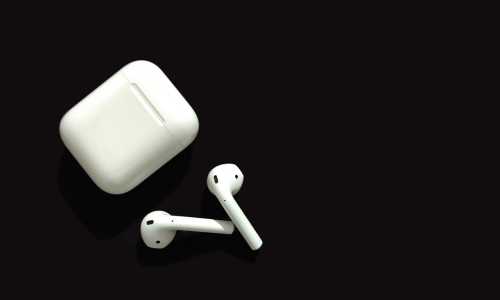
SwitchでAirPods Proを使いたいけれど、本当に接続できるのか、音ズレは大丈夫なのか、不安に感じていませんか。
現在のNintendo SwitchはBluetoothオーディオに対応しており、正しい手順を知っていればAirPods Proをワイヤレスで利用できます。
ただし、マイクが使えない、遅延がゼロではないなど、事前に理解しておくべきポイントもあります。
この記事では、Switch AirPods Pro 接続方法を初心者にもわかりやすく解説し、制限・遅延対策・トラブル対処まで網羅しました。
読み終えるころには、自分に最適な使い方がはっきりわかります。
SwitchでAirPods Proを接続する前に知っておくべき基礎知識
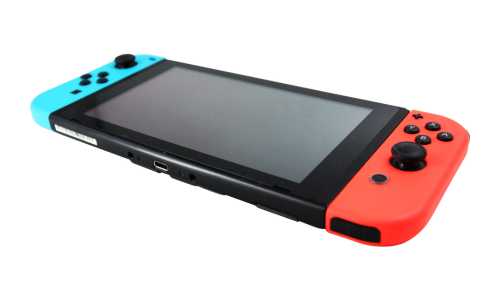
まずは、Switch AirPods Pro 接続方法を実践する前に、絶対に知っておきたい前提知識を整理します。
ここを飛ばすと「思っていたのと違う」と感じやすいポイントがあるため、最初に全体像をつかんでおきましょう。
SwitchはいつからBluetoothオーディオに対応したのか?
Switchは本体アップデートによってBluetoothオーディオに正式対応しました。
つまり、特別な改造や裏技は不要で、標準機能としてワイヤレスイヤホンが使えます。
ただし、本体が最新バージョンでない場合、メニュー自体が表示されません。
設定 → 本体 → 本体の更新から、最新状態になっているか必ず確認しましょう。
Switchが最新バージョンであることが、接続成功の大前提です。
Switchでできること・できないこと(マイク・同時接続の制限)
Switch AirPods Pro 接続方法で最も誤解されやすいのが、この制限部分です。
結論から言うと、ゲーム音の出力は可能ですが、マイクは使えません。
| 項目 | 利用可否 |
|---|---|
| ゲーム音の出力 | 〇 可能 |
| ボイスチャット用マイク | × 利用不可 |
| ワイヤレスコントローラー多数接続 | 制限あり |
AirPods ProのマイクはSwitchでは使用できません。
ボイスチャットを重視する場合は、別途ヘッドセットやアプリを検討する必要があります。
Bluetoothオーディオは「音を飛ばす機能」に特化していると理解すると分かりやすいです。
音ズレはどのくらいある?ゲームジャンル別の体感差
無線接続である以上、遅延はゼロにはなりません。
ただし、多くのゲームでは「普通に遊べる」レベルです。
| ゲームジャンル | 体感遅延の感じ方 |
|---|---|
| RPG・アドベンチャー | ほぼ気にならない |
| アクション | 人によってはわずかに感じる |
| 音ゲー・対戦FPS | 気になる可能性あり |
ストーリー中心のゲームなら、大きな問題になることはほとんどありません。
心配な場合は、普段遊んでいるタイトルで一度試してみるのが一番確実です。
接続前に必ず確認したい4つのチェック項目
接続成功率を上げるために、事前準備をしておきましょう。
- AirPods Proの充電が十分にある
- 近くのスマホのBluetoothをオフにする
- 不要なワイヤレス機器を切る
- 可能ならWi-Fiは5GHz帯を使用する
特に多いトラブルは、スマホへの自動再接続です。
AirPods Proは直前に使っていた端末へ戻ろうとします。
周囲の端末のBluetoothをオフにするだけで、成功率は大きく上がります。
SwitchとAirPods Proの具体的な接続方法【画像なしでも迷わない手順】
ここからは実際のSwitch AirPods Pro 接続方法を、順番どおりに解説します。
手順自体は難しくありませんが、順番を守ることが安定接続のコツです。
自動接続を防ぐために最初にやるべき準備
まず、AirPods Proが他の端末に自動接続しないようにします。
スマホやタブレットのBluetoothをオフ、または機内モードにしてください。
これをしないと、Switchが探している途中でスマホへ戻ることがあります。
自動接続の防止は最重要ポイントです。
AirPods Proをペアリングモードにする方法
ケースに入れたままフタを開けます。
背面ボタンを数秒長押ししてください。
ランプが白く点滅したら、ペアリング待機状態です。
短く押すと通常接続に戻るため、点滅するまで待つことが大切です。
Switch本体の設定画面から登録する手順
SwitchのHOME画面から設定を開きます。
Bluetoothオーディオを選択します。
登録するを選び、検索結果を待ちます。
一覧にAirPods Proが表示されたら選択してください。
| 操作手順 | 内容 |
|---|---|
| 1 | HOME → 設定 |
| 2 | Bluetoothオーディオ |
| 3 | 登録する |
| 4 | AirPods Proを選択 |
表示されたら慌てず選ぶだけで接続は完了します。
接続後に確認すべき重要ポイント
接続できたら、すぐにゲームへ戻る前に確認しましょう。
- 音が正常に出ているか
- 映像とのズレは許容範囲か
- マイクは使えないと理解しているか
特にマイク非対応は勘違いが多い部分です。
ゲーム音専用と理解して使うことが、満足度を高めるコツです。
遅延を減らしたい人向け|外部Bluetoothアダプタという選択肢
Switch AirPods Pro 接続方法を試してみて、「もう少し遅延を減らしたい」と感じる方もいますよね。
そんなときに検討できるのが、外部Bluetoothアダプタという方法です。
ここでは仕組みと向いている人、注意点までわかりやすく整理します。
USB-C接続タイプの特徴と向いている人
本体下部のUSB-C端子に直接差し込むタイプです。
設定が簡単で、差すだけで音声出力が切り替わるモデルも多いです。
携帯モード中心の人には扱いやすい方法といえます。
| 特徴 | 内容 |
|---|---|
| 接続方法 | 本体USB-Cに直接接続 |
| メリット | 設定が簡単・持ち運びしやすい |
| 向いている人 | 携帯モード中心のプレイヤー |
手軽さ重視ならUSB-Cタイプが最もシンプルです。
イヤホンジャック接続タイプのメリット・デメリット
3.5mmイヤホン端子に送信機を接続する方式です。
昔からある仕組みなので、対応製品が豊富です。
ドック使用時はこちらが便利なケースもあります。
| 項目 | 内容 |
|---|---|
| メリット | 選択肢が多い・価格帯が幅広い |
| デメリット | 機器が増えて配線が増える |
機器が増えるため、持ち運び時はややかさばります。
据え置き中心なら柔軟性の高さがメリットになります。
低遅延モデルを選ぶ際の注意点(AirPods Proとの相性)
広告で「超低遅延」と書かれていても注意が必要です。
イヤホン側が対応していない方式では効果が出ません。
送信側だけ高性能でも、受信側が非対応なら改善幅は限定的です。
| 確認ポイント | 理由 |
|---|---|
| コーデック対応状況 | 双方が対応していないと低遅延にならない |
| Switchとの互換性 | 正しく認識される必要がある |
アダプタだけで劇的に変わるとは限らないと理解しておくことが大切です。
プレイスタイル別おすすめ構成(対戦・RPG・動画視聴)
どの構成が最適かは、遊ぶジャンルで変わります。
| プレイスタイル | おすすめ構成 |
|---|---|
| RPG・ストーリー重視 | 標準Bluetoothで十分 |
| 対戦・音ゲー | 有線または低遅延アダプタ検討 |
| 動画視聴 | 快適さ重視でワイヤレス |
完璧な正解より、自分の遊び方に合う形を選ぶことが満足度を上げます。
AirPods ProがSwitchにつながらないときの原因別対処法
Switch AirPods Pro 接続方法で多いトラブルを、原因別に整理します。
慌てず一つずつ確認すれば、多くは数分で解決できます。
一覧に表示されない場合のチェックポイント
まず、白い点滅が続いているか確認します。
点滅が止まっている場合は、再度ペアリング操作を行ってください。
周囲のスマホのBluetoothもオフにしてみましょう。
| 確認項目 | 対処 |
|---|---|
| 点滅していない | 再度長押ししてペアリング |
| 他端末が接続中 | Bluetoothをオフにする |
表示されない原因の多くは自動接続の干渉です。
接続済みなのに音が出ないときの対処
有線イヤホンやUSB機器が挿さっていないか確認します。
Switchは有線を優先することがあります。
一度Bluetooth接続を解除し、再接続するのも効果的です。
| 原因 | 解決策 |
|---|---|
| 有線機器が優先 | 一度取り外す |
| 接続エラー | 再接続する |
ゲームを再起動すると直ることもあります。
音が途切れる・ノイズが入る原因と改善策
本体との距離が離れていないか確認します。
電子レンジや無線ルーターが近くにあると干渉します。
置き場所を変えるだけで改善することもあります。
| 原因 | 改善策 |
|---|---|
| 距離が遠い | 近づける |
| 電波干渉 | 5GHz帯を使用する |
通信環境の見直しは、想像以上に効果があります。
スリープ復帰後に再接続できないときの対応
Bluetoothはスリープで切断されます。
設定画面から再度選択すれば再接続できます。
頻繁に起こる場合は、スリープ前に手動で切断しておくと安定します。
| 状況 | 対応方法 |
|---|---|
| 復帰後つながらない | 設定から再接続 |
| 毎回不安定 | 事前に手動切断 |
故障ではなく仕様と理解すると安心できます。
SwitchでAirPods Proを安定して使うためのコツとまとめ
ここまでSwitch AirPods Pro 接続方法を解説してきました。
最後は、日常的に安定して使うためのコツを整理します。
ちょっとした意識の違いで、接続の快適さは大きく変わります。
通信干渉を減らす環境づくりの基本
Bluetoothは2.4GHz帯という電波を使っています。
これはWi-Fiや電子レンジなども使う帯域です。
機器が集中すると、目に見えない渋滞が起きます。
| 対策 | 理由 |
|---|---|
| Wi-Fiを5GHz帯にする | 電波の混雑を避けられる |
| ルーターから距離を取る | 干渉を減らせる |
| 電子レンジ使用中は避ける | 強い干渉を受けやすい |
通信環境を整えるだけで、音飛びは大きく改善することがあります。
複数端末と併用する場合の賢い運用方法
AirPods Proは自動で最適と思われる端末へ接続します。
便利ですが、これが混乱の原因になることがあります。
使う前に「今日はSwitchで使う」と決めておくだけで安定します。
| 状況 | おすすめ運用 |
|---|---|
| ゲーム中 | スマホのBluetoothをオフ |
| 終了後 | 改めてスマホへ接続 |
自動切替に任せきりにしないことが安定のコツです。
長時間プレイのためのバッテリー管理術
対戦中に電池が切れると再接続が必要になります。
これが意外とストレスになります。
プレイ前に残量を確認する習慣をつけましょう。
| チェック項目 | 理由 |
|---|---|
| AirPods残量 | 途中切断防止 |
| ケース充電 | 休憩中に回復できる |
| Switch本体残量 | 通信安定のため |
事前の残量確認だけで、ゲーム体験の快適さは大きく変わります。
まとめ|SwitchでAirPods Proを快適に使うための最終チェック
SwitchでもAirPods Proは十分実用的に使えます。
ただし、いくつかの制限を理解することが前提です。
- ゲーム音はワイヤレスで聞ける
- マイクは使えない
- 遅延はゼロではない
- 環境次第で安定度は変わる
制限を理解したうえで使えば、Switch AirPods Pro 接続方法はとても便利な選択肢です。
まずは気軽に試し、自分のプレイスタイルに合うか確認してみましょう。
正しい知識があれば、ワイヤレス環境は快適なゲーム体験をしっかり支えてくれます。