「Amazonロッカーを誤って閉めてしまった」「荷物を取らずに扉を閉めたけど、どうすればいい?」――そんな経験はありませんか。
Amazon Hubロッカーはとても便利なサービスですが、操作を一歩間違えると「商品が取り出せない」「再開けできない」などのトラブルにつながることもあります。
本記事では、Amazonロッカーを取らずに閉めてしまった場合の正しい対処法を、わかりやすく解説します。
再開けできるかどうかの判断基準、カスタマーサービスへの連絡手順、返金・再配達の流れ、さらには今後同じミスを防ぐための予防策までを完全網羅。
焦らず落ち着いて対応すれば、商品も返金も確実に受け取れます。
この記事を読めば、「もう二度とロッカーで困らない」と安心できるはずです。
Amazonロッカーを取らずに閉めたらどうなる?基本の仕組みを理解しよう
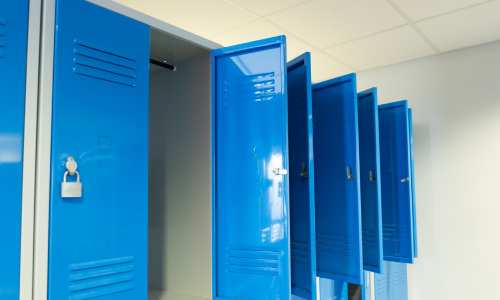
Amazonロッカーを利用中に「荷物を取る前に扉を閉めてしまった…」というトラブルは意外と多くあります。
まずは、Amazonロッカーの仕組みを理解し、閉めてしまった場合に何が起こるのかを整理しておきましょう。
AmazonロッカーとHubロッカーの違い
Amazonの受け取りロッカーには「Amazonロッカー」と「Amazon Hubロッカー」の2種類があります。
Amazonロッカーは駅やコンビニなど公共の場所に設置され、誰でも利用できるタイプです。
一方で、Amazon Hubロッカーはマンションやオフィスビルなど、居住者専用に設置されたものを指します。
どちらも仕組みはほぼ同じですが、設置場所やアクセスのしやすさが異なる点を覚えておきましょう。
| 項目 | Amazonロッカー | Amazon Hubロッカー |
|---|---|---|
| 設置場所 | 駅・商業施設・コンビニ | マンション・オフィスなど |
| 利用対象 | 一般利用者 | 居住者・入居者限定 |
| 開閉方法 | 暗証番号・QRコード | Bluetooth接続・アプリ連携 |
受け取り完了の判定タイミングとシステムの仕組み
Amazonロッカーでは、扉を開けて商品を取り出した時点で「受け取り完了」と判定されます。
しかし、商品を取らずに扉を閉めるとシステム上では「受け取り未完了」のままとなります。
この状態が一定時間続くと、ロッカーが再びロックされ、利用者が自力で再開けできない仕様になっています。
つまり、商品を取らずに閉めてしまうと、自分では再開けできないということです。
| 操作 | システム判定 | 再開け可能か |
|---|---|---|
| 商品を取り出して閉めた | 受け取り完了 | 不可(終了) |
| 商品を取らずに閉めた | 未完了 | 不可(サポート対応) |
商品がロッカー内に残っている場合に起こること
ロッカーを閉めたまま商品を放置すると、システムが一定期間(通常3日間)で自動的に返送処理を行います。
この間、ロッカーは他の利用者が使えない状態となるため、Amazon側で確認が入ることもあります。
返送が完了すると、購入金額は自動的に返金されますが、再注文が必要になる点には注意しましょう。
焦らずにカスタマーサービスに連絡するのが最善の対応です。
| 期間経過後の処理 | 内容 |
|---|---|
| 3日以内 | 受け取り可能 |
| 3日経過後 | 自動返送・返金処理 |
| 5日以上経過 | 返金完了・再注文可能 |
商品を取らずに閉めたときの主な原因とトラブル事例
では、なぜロッカーを取らずに閉めてしまうトラブルが発生するのでしょうか。
実は、ちょっとした確認不足や通信環境の問題など、日常的な要因が多くを占めています。
操作ミス・通信エラー・暗証番号ミスの3大原因
もっとも多いのは、操作ミスによるものです。
たとえば「ロッカーを開けたが荷物を取らずに扉を閉めた」ケースや、「操作画面を戻ってしまった」ケースなどがあります。
また、暗証番号やワンタイムパスワードを何度も間違えると、セキュリティロックがかかる場合もあります。
トラブルの多くは焦りが原因で発生していることを意識しましょう。
| 原因 | 発生例 | 対策 |
|---|---|---|
| 操作ミス | 荷物を取らずに閉める | 必ず荷物を確認してから閉める |
| 通信エラー | Bluetooth接続が切れる | アプリ再起動・接続確認 |
| 入力ミス | 暗証番号を誤入力 | 正確に入力・再試行は3回まで |
Bluetooth接続の不具合とその確認方法
Amazon HubロッカーではBluetooth通信を利用して扉を開閉します。
このため、スマートフォンのBluetooth機能がオフになっていたり、接続が不安定だと開閉操作に失敗します。
特にアプリをバックグラウンドで起動している場合、通信が一時停止していることがあるため注意が必要です。
再接続する際は、アプリを再起動→Bluetoothをオン→数秒待ってから再試行の順で行うと安定します。
複数回誤操作した場合に起こるセキュリティロック
暗証番号を複数回誤入力すると、セキュリティ保護のためにロッカーが一時的にロックされます。
この状態になると、利用者が再開けすることはできず、Amazonのサポート対応が必要になります。
無理に再入力を繰り返すと、状況が悪化する可能性があるため、3回程度で一度入力を止めましょう。
その上で、サポートチャットから問い合わせるのが安全です。
| 状況 | ロックの原因 | 対応方法 |
|---|---|---|
| 暗証番号3回以上誤入力 | セキュリティロック | カスタマーサポートに連絡 |
| Bluetooth切断時に閉めた | 通信エラー | 再接続後も開かない場合はサポートへ |
| 長時間放置 | 自動返送処理 | 返金確認・再注文 |
Amazonロッカーを閉めてしまったときの正しい対処法

ロッカーを閉めてしまった場合、焦って操作を繰り返すと状況が悪化することがあります。
ここでは、落ち着いて確実に解決するための正しい手順を紹介します。
まず最初に確認すべき3つのポイント
閉めてしまったときは、まず以下の3点を冷静に確認しましょう。
- アプリ上で「受け取り完了」になっていないか
- Bluetooth接続が安定しているか
- 暗証番号またはQRコードの再入力が可能か
この段階でアプリに「受け取り済み」と表示されていない場合、まだ商品はロッカー内に残っています。
まずはアプリの状態を確認し、操作を中断することが大切です。
| 確認項目 | チェック方法 | 判断結果 |
|---|---|---|
| 受け取り完了表示 | 注文履歴を確認 | 未完了なら商品はロッカー内 |
| Bluetooth接続 | 設定→Bluetooth確認 | オフの場合は再接続 |
| 暗証番号 | 再入力可能か確認 | エラー続く場合はサポートへ |
自分で再度開けられるケースとそうでないケース
基本的に、一度閉めたロッカーを利用者が再開けすることはできません。
ただし、アプリ側の通信エラーなど一時的なトラブルで閉まった場合は、再開け可能なケースもあります。
アプリに「もう一度開ける」と表示されている場合は、落ち着いて再試行してみましょう。
表示が出ない場合は、自力での再開けは不可能なので、速やかにサポートへ連絡する必要があります。
| 状況 | 再開け可能性 | 対応方法 |
|---|---|---|
| アプリ通信エラー | あり | アプリ再起動で再試行 |
| ロッカーを完全に閉めた | なし | サポートへ連絡 |
| 暗証番号誤入力 | なし | ロック解除対応を依頼 |
カスタマーサービスへの連絡手順と必要情報
ロッカーを閉めてしまった場合は、Amazonカスタマーサービスに連絡しましょう。
連絡手順は以下の通りです。
- Amazonアプリの「カスタマーサービス」を開く
- 「注文内容に関する問い合わせ」を選択
- 対象の注文を選び、「その他の問題」→「受け取りトラブル」を選ぶ
- チャットまたは電話で状況を説明する
その際、以下の情報を伝えるとスムーズに対応してもらえます。
- 注文番号
- ロッカーの名前(例:ローズタウンA01など)
- 受け取り予定日時
- 閉めてしまった経緯(例:誤って扉を閉めた、Bluetoothが切れたなど)
情報が揃っていれば、数分以内に状況確認と指示が受けられるケースが多いです。
| 連絡方法 | 特徴 | 対応速度 |
|---|---|---|
| チャットサポート | 24時間対応・自動案内あり | ◎ 迅速 |
| 電話サポート | 日本語オペレーター対応 | ○ 平均5〜10分 |
| メール | 詳細なやり取りが可能 | △ 時間がかかる |
返金・再配達の流れと注意点
もしロッカーを閉めて商品が受け取れなかった場合、通常3日後に自動的に返送手続きが行われます。
返送完了後は、商品代金が自動的に返金されますが、再配達は行われません。
再度商品が必要な場合は、改めて注文し直す必要があります。
ペナルティは発生しませんが、返金まで数日かかる場合もあるため注意が必要です。
| 処理内容 | 所要日数 | 備考 |
|---|---|---|
| 自動返送 | 3日後 | ロッカー保管期間終了後 |
| 返金処理 | 5〜7日 | 支払方法により異なる |
| 再注文 | 即時可能 | 商品在庫に注意 |
Amazonロッカーでの受け取りをスムーズにする予防策
トラブルを防ぐためには、事前の準備と操作時の注意が何より重要です。
ここでは、実際の利用者の体験を踏まえた予防策を紹介します。
事前チェックリスト:トラブルを防ぐための準備
ロッカーを利用する前に、以下の項目をチェックしておきましょう。
- Bluetooth機能がオンになっている
- Amazonアプリが最新版に更新されている
- スマートフォンの通信が安定している
- ロッカー番号と注文番号を事前に確認している
この4点を確認するだけで、誤操作によるトラブルを大幅に減らせます。
「確認してから操作」がトラブル防止の鉄則です。
| 項目 | 確認タイミング | 目的 |
|---|---|---|
| Bluetooth | 現地到着前 | 接続エラー防止 |
| アプリ更新 | 利用前 | 不具合対策 |
| 通信状況 | 開閉操作前 | 再接続ミス防止 |
受け取り操作を落ち着いて行うためのコツ
操作中に焦るとミスが起きやすくなります。
スマホの画面をしっかり確認し、指示が出てから扉を閉めるようにしましょう。
また、荷物を取る前に一度手で確認し、取り忘れがないかチェックすることも大切です。
「確認→取り出し→閉める」という順番を意識するだけで安心です。
口コミから学ぶ「実際によくあるミス」
実際の口コミでは、次のようなトラブル報告が多く見られます。
- 「Bluetoothが切れてロッカーが閉まった」
- 「急いでいて荷物を取らずに閉めた」
- 「暗証番号を3回間違えてロックされた」
これらはいずれも落ち着いて操作すれば防げるものです。
焦らず確認しながら操作する習慣を身につけることが、トラブルを防ぐ一番の近道です。
| ミスの種類 | 原因 | 防止策 |
|---|---|---|
| 操作ミス | 焦り・確認不足 | 確認動作を習慣化 |
| 通信エラー | Bluetooth切断 | 事前に接続確認 |
| 暗証番号エラー | 入力ミス | 慎重に入力 |
Amazonロッカーが使えないとき・届かないときの代替策
Amazonロッカーが満杯だったり、荷物が高い位置に入って届かないなど、思わぬトラブルに遭遇することもあります。
ここでは、そんなときに使える代替手段と、スムーズに再配達へつなげる方法を紹介します。
ロッカーが満杯・高すぎて届かない場合の対応
ロッカーが満杯で指定できない場合、アプリ上で別の受け取りスポットを選ぶことができます。
また、最上段など高すぎる位置に荷物が入ってしまった場合は、Amazonアプリの設定で「常に下段のロッカーを希望する」を選択しておきましょう。
車椅子マークの「アクセシブルロッカー」を選ぶと、必ず低い位置のボックスが割り当てられます。
事前設定をしておくだけで、受け取りのストレスを減らせます。
| 問題 | 対応策 |
|---|---|
| ロッカー満杯 | 別の受け取りスポットを選ぶ |
| ロッカーが高すぎて届かない | 下段優先設定を利用 |
| 現地でトラブル発生 | 近くのスタッフやカスタマーサポートに相談 |
他の受け取りスポットや配送方法の選び方
Amazonロッカーが利用できない場合、ほかにもいくつかの受け取り方法があります。
代表的なのは、コンビニ受け取り・宅配ボックス・自宅配送の3つです。
特にコンビニ受け取りは、24時間受け取れる点が魅力です。
自分の生活スタイルに合わせて柔軟に選びましょう。
| 受け取り方法 | 特徴 | おすすめの人 |
|---|---|---|
| コンビニ受け取り | 24時間対応・有人サポートあり | 夜遅く帰宅する人 |
| 宅配ボックス | 自宅で受け取れる・非対面 | 外出が多い人 |
| 自宅配送 | 最も一般的・確実 | 受け取りに立ち会える人 |
サイズ・重量制限による利用制限の注意点
Amazonロッカーには、荷物のサイズと重量に制限があります。
一般的に、最大で42×32×25cm・4.5kgまでが目安です。
この制限を超える商品はロッカー配送を選べません。
注文時にエラーが出る場合は、自宅配送またはコンビニ受け取りに切り替えるとスムーズです。
大型商品や家電などはロッカー不可のケースが多いため、事前確認が重要です。
| 制限項目 | 上限 | 備考 |
|---|---|---|
| サイズ | 42×32×25cm以内 | ロッカー内寸法に準拠 |
| 重量 | 4.5kg以内 | 軽量小物のみ対象 |
| 特殊商品 | 対象外 | 例:液体・高額家電など |
まとめ:焦らず対応すれば大丈夫。ロッカー利用を安心・安全に
Amazonロッカーを取らずに閉めてしまっても、焦る必要はありません。
正しい手順で行動すれば、商品は安全に返送・返金され、再注文も可能です。
閉めてしまっても落ち着いて行動することが大切
まずはアプリの状態を確認し、受け取り未完了ならカスタマーサービスに連絡しましょう。
Bluetooth再接続や暗証番号再入力を繰り返す前に、一度深呼吸して状況を整理することがポイントです。
焦らず、正しい順序で確認・報告を行うことで、最短で解決につながります。
| 対応ステップ | 内容 |
|---|---|
| 1. 状況確認 | アプリ・Bluetoothの状態を確認 |
| 2. 操作停止 | 無理な再入力は行わない |
| 3. サポート連絡 | チャットまたは電話で報告 |
| 4. 結果確認 | 返送・返金処理を待つ |
次回のトラブル防止につながる3つの心得
最後に、同じミスを防ぐための3つの心得をまとめます。
- 操作は落ち着いて行う(焦りはトラブルの元)
- Bluetooth・アプリの状態を事前に確認する
- 受け取り時は必ず荷物を確認してから閉める
この3点を意識するだけで、ロッカー受け取りの安心度が格段に上がります。
Amazonロッカーは非常に便利なサービスですが、仕組みを理解して使えば、より安全で快適に利用できます。
「落ち着いて確認」が、トラブルを防ぐ最大のコツです。
| 心得 | 具体例 |
|---|---|
| 冷静さ | 誤操作時にすぐ連絡する |
| 確認 | 閉める前に荷物をチェック |
| 準備 | Bluetoothとアプリを整える |